V2RayTun скачать: официальные источники
Запрос «v2raytun скачать» часто ведёт на архивы с обещанием ключей внутри. На v2raytunhelp.wiki сначала сверяют источник файла: правильный клиент бесплатен, но не содержит чужих серверов. Ошибка на этапе загрузки потом выглядит как «не работает VPN», хотя проблема была в подделке.
Где брать настоящую сборку
Play / App Store / v2raytun.com / GitHub v2raytun — четыре проверенных канала. На Android сверяйте com.v2raytun.android; на iPhone — id 6476628951.
APK из чата, облака или «мод с премиумом» не становятся безопаснее от знакомой иконки. Сетевой клиент получает широкие права — источник критичен.
| Платформа | Ориентир | Красный флаг |
|---|---|---|
| Android | Play, DATABRIDGES | APK «с ключами внутри» |
| iOS | App Store 6476628951 | Профиль управления из чата |
| ПК | v2raytun.com / GitHub | Download-manager в комплекте |
После установки — короткий чеклист
Запустите клиент, убедитесь в версии и не добавляйте случайный публичный конфиг «для проверки кнопки».
Получите личный URL у провайдера, импортируйте через «+» и нажмите Connect. Зелёный статус без смены IP — ещё не доказательство туннеля.
Windows и Android разбираем отдельно: скачивание для Windows и установка на Android.
- Открыть официальный канал своей ОС
- Сверить пакет или id приложения
- Установить без стороннего ПО
- Импортировать личный ключ
- Проверить IP после Connect
Если файл вызывает сомнения
SmartScreen или Play Protect — повод сверить домен и имя файла, а не отключать защиту. Если установщик просит корпоративный сертификат — остановитесь.
При сбое Connect после «правильной» загрузки проблема редко решается новым APK. Сначала импорт, сеть и второй VPN — см. диагностику.
- Клиент
- Бесплатно
- Ключ
- Отдельно у провайдера
- Проверка
- IP и сайт после Connect
Что передать в поддержку
В обращении достаточно версии V2RayTun, модели устройства, типа сети и точного текста ошибки. Полный subscription URL и QR не нужны — это секрет доступа, а не диагностическая деталь.
Если Connect проходил вчера, а сегодня нет — отметьте, менялись ли sub, приложение или Wi‑Fi. Так поддержка провайдера ключа быстрее отделит истёкший доступ от сетевого сбоя.
Проверка после первого Connect
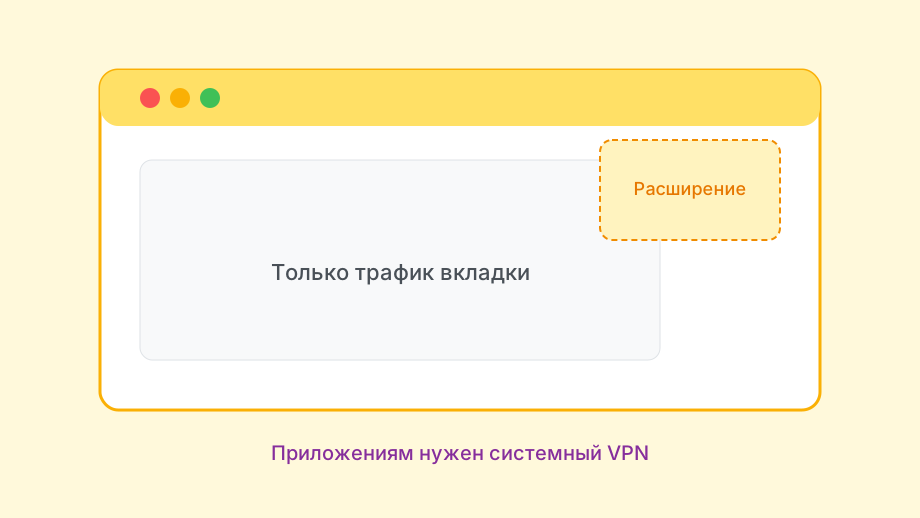
Зелёный индикатор в шторке — только начало. Откройте браузер без proxy-расширений, затем второе приложение и страницу проверки внешнего IP.
Сравните Wi‑Fi и LTE: успех только дома указывает на роутер или DNS, а не на «битый» клиент. Не включайте TUN и альтернативный DNS до базового успеха.
Если IP сменился, а нужный ресурс нет — временно Global и смена DNS в клиенте. Подробный разбор слоёв — в материале о диагностике на этом же сайте.